Como fazer um vídeo Roadster AI a partir de uma foto (guia 2026)
 Equipe de Vídeo Roadster AI
O fluxo de trabalho exato de oito etapas: escolha uma foto, escreva uma ação, selecione uma predefinição, defina resolução e duração, gere, revise e baixe o MP4.
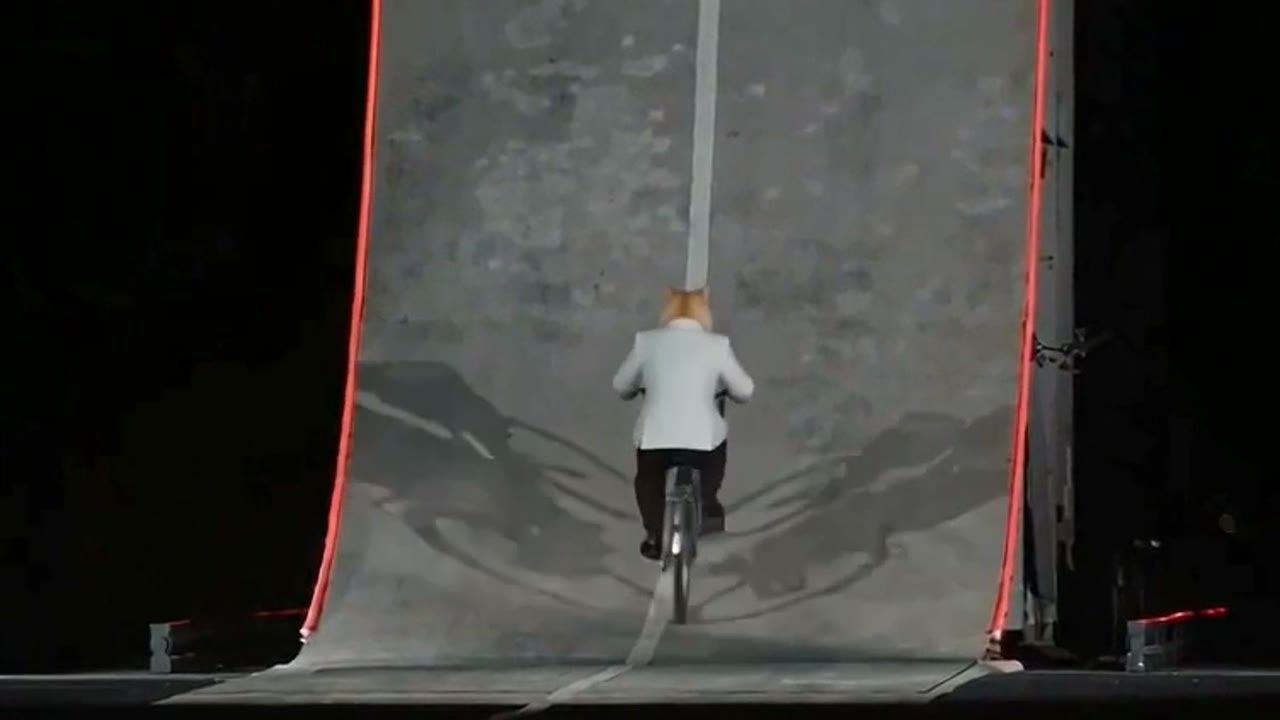
Fazer um vídeo Roadster AI requer uma foto, uma ação clara e um movimento de câmera. Todo o resto — a rampa, a fumaça, o brilho do propulsor, o céu — é gerado. Este guia descreve o fluxo de trabalho na ordem que o estúdio espera, explica o que cada escolha altera e termina com os modos de falha que respondem pela maioria das renderizações ruins.
O estúdio está incorporado abaixo. Você pode acompanhar sem criar uma conta; o upload e o prompt são do lado do cliente até você pressionar Gerar.
This clip: 35 credits · 10 clips a month for $39.90 (Pro), or 102 a year for $319
Passo 1: escolha a foto antes de escrever qualquer coisa
A foto define a geometria que o modelo pode animar. Uma boa entrada tem quatro propriedades:
- O carro inteiro está no enquadramento, incluindo as rodas e ambas as extremidades da carroceria.
- A luz é uniforme. Luz do dia ou uma garagem bem iluminada é melhor do que um único poste de luz à noite.
- O carro é o assunto. Uma foto onde o carro ocupa um décimo do quadro dá ao modelo muito poucos pixels para trabalhar.
- Nada importante está escondido. Se a traseira estiver atrás de um pilar, uma tomada que circule atrás do carro terá que inventá-la.
Uma foto de celular está boa. O que falha é um para-choque cortado, uma sombra pesada nas portas ou um carro fotografado de cima em um ângulo acentuado. Se você estiver tirando uma nova foto, fique aproximadamente na altura dos faróis, mova-se até que o carro inteiro caiba e tire cinco quadros para poder escolher o mais nítido.
Bicicletas, carruagens, skates e vans funcionam com as mesmas predefinições. O prompt diz "o veículo na foto carregada"; não assume um carro esportivo.
Passo 2: decida a acrobacia
Escolha uma das quatro ações:
- Linha de lançamento. O carro parte de uma parada em uma parede de fumaça de pneu. Mais fácil de renderizar porque a câmera permanece atrás do carro e a carroceria mal gira.
- Salto na rampa. O carro sobe uma rampa, gira uma vez no ar e aterrissa. O mais dramático, e o mais propenso a desviar se a foto mostrar apenas um lado.
- Fuga noturna. O carro levanta verticalmente do tráfego. A carroceria permanece nivelada, então a forma é estável; o desafio é o fundo da cidade.
- Impulso no tráfego. O carro salta para a frente sobre uma fila de carros parados. Uma câmera de rastreamento lateral mantém as rodas visíveis.
Não combine duas ações em um único clipe. Um salto e um drift nos mesmos seis segundos não é uma acrobacia; é um pedido para o modelo inventar geometria que ele não consegue ver.
Passo 3: escreva o prompt em torno da ação
As predefinições do estúdio são prompts completos, não palavras-chave. Se você escrever o seu próprio, use esta ordem:
- Ancore o assunto. "Use o carro na foto carregada como o único veículo principal."
- Descreva a cena. "Um campo de provas iluminado à noite, asfalto molhado, neblina."
- Descreva uma ação. "O carro avança e desaparece em uma parede de fumaça de pneu."
- Descreva um movimento de câmera. "Uma câmera traseira baixa de três quartos acompanha o carro."
- Proteja o veículo. "Mantenha a forma da carroceria, a cor da pintura, a contagem de rodas e os emblemas exatamente como fotografados."
- Exclua os modos de falha. "Sem acidente, sem pessoas, sem texto, sem marca d'água."
Seis frases são suficientes. Um prompt de 300 palavras com cinco cortes de câmera dá ao modelo mais chances de perder o carro.
Passo 4: escolha resolução e duração
O padrão é Padrão · 720p · 12 segundos, que custa 35 créditos. A tabela de preços é linear: um clipe de 1080p de 12 segundos custa 90 créditos, 480p custa 20, e clipes mais longos escalam a partir da base de 12 segundos e são arredondados para cima. Se você estiver testando um prompt pela primeira vez, renderize em 720p. Uma vez que a composição funcione, renderize o vencedor novamente em 1080p.
A proporção de aspecto importa mais do que a resolução para as redes sociais. 9:16 preenche a tela de um telefone; 16:9 é adequado para YouTube e X; 1:1 é útil para posts em feeds. O modelo não altera o preço pela proporção de aspecto.
Passo 5: confirme o custo do crédito
O custo é impresso ao lado do botão Gerar e é atualizado no momento em que você altera uma configuração. Se o saldo for suficiente, o botão dirá Gerar vídeo. Se não for, o botão dirá Preparar meu vídeo: pressioná-lo inicia uma contagem regressiva de 15 segundos e, em seguida, mostra as opções de pagamento. A contagem regressiva não é o progresso da renderização e não chama o modelo.
Um detalhe importante: o estúdio nunca inicia uma renderização paga que você não pode pagar. A cobrança de crédito, a chamada de moderação e o envio do provedor acontecem nessa ordem no servidor, e uma falha em qualquer etapa retorna os créditos.
Passo 6: gere e observe o status real
Pressione Gerar. A tarefa é criada, os créditos são reservados, a moderação é executada e o trabalho é enviado. A página então consulta o provedor. Você verá em fila, processando, e então sucesso ou falha. Não há barra de porcentagem porque o provedor não expõe uma; inventar uma porcentagem seria mentir sobre o estado.
A maioria dos clipes termina em alguns minutos. Uma renderização em 1080p pode demorar mais. Você pode sair da página e voltar; a tarefa é armazenada em sua conta e aparece em Meus vídeos.
Passo 7: revise antes de baixar
Assista ao clipe duas vezes. Na primeira vez, verifique a história: o carro realmente lança, vira ou levanta? Na segunda vez, verifique os detalhes: contagem de rodas, emblema, cor da pintura, a forma do teto. Se a ação estiver correta, mas um detalhe desviar, mude uma variável — geralmente o movimento da câmera — em vez de reescrever todo o prompt.
Se a renderização falhou, os créditos já foram devolvidos. Tente novamente com as mesmas configurações, ou encurte o clipe. Uma versão de 5 segundos da mesma ação é mais barata e muitas vezes mais limpa.
Passo 8: baixe e publique
O arquivo final é um MP4 sem marca d'água. Baixe-o do estúdio ou de Meus vídeos. Se você estiver postando no TikTok, Reels ou Shorts, mantenha a exportação 9:16; se estiver postando no YouTube ou X, use 16:9. Adicione música e legendas no editor, não no prompt. O modelo é ruim com texto, e uma legenda gerada parecerá uma falha.
Rotule o clipe como gerado por IA. É uma cena fictícia, e as regras da plataforma sobre mídia sintética se aplicam.
Os cinco modos de falha
| Sintoma | Causa provável | Correção | | ----------------------------------- | -------------------------------------------------------- | ----------------------------------------------------- | | Rodas se multiplicam ou desaparecem | Rotação rápida, traseira nunca fotografada | Diminua a ação, mantenha a câmera no lado fotografado | | Carro muda de cor no meio do clipe | Prompt descreve uma cor que entra em conflito com a foto | Remova palavras de cor, deixe a foto decidir | | Carroceria derrete durante o salto | Muitas ações em uma única tomada | Uma ação, um movimento de câmera | | Fundo distorce ao redor do carro | Movimento da câmera cruza uma cena complexa | Fundo mais simples, câmera travada | | Renderização recusada | Moderação sinalizou o prompt ou a foto | Remova pessoas, logotipos e linguagem insegura |
O que ler a seguir
Se você quiser prompts que possa colar, comece com os 12 prompts de vídeo Roadster AI. Se você estiver escolhendo entre esta ferramenta e um modelo de vídeo geral, a comparação de geradores de vídeo de carros aborda as compensações. Se uma renderização estiver travada, o guia de solução de problemas lista as verificações em ordem.