사진 한 장으로 로드스터 AI 비디오를 만드는 방법 (2026년 가이드)
 Roadster AI Video Team
정확한 8단계 워크플로우: 사진 선택, 액션 작성, 프리셋 선택, 해상도 및 길이 설정, 생성, 검토 및 MP4 다운로드.
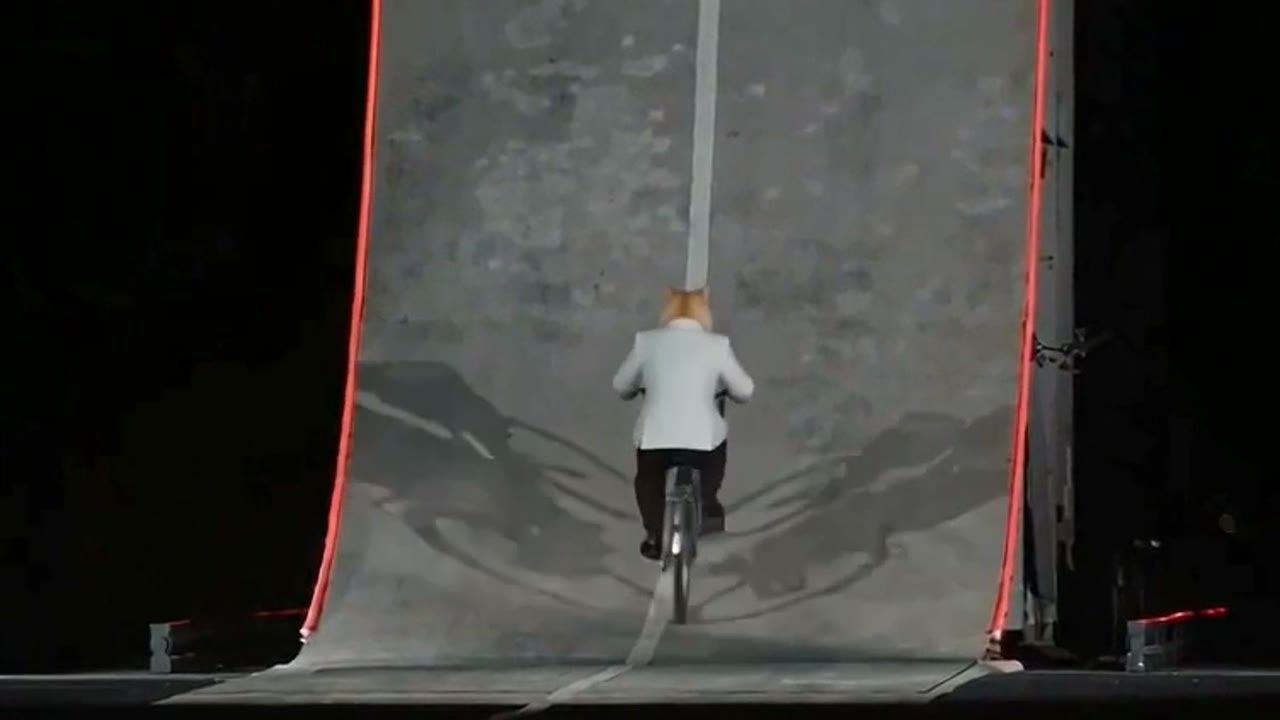
로드스터 AI 비디오를 만드는 데는 사진 한 장, 명확한 액션 하나, 카메라 움직임 하나가 필요합니다. 나머지 모든 것 — 램프, 연기, 추진기 불빛, 하늘 —은 생성됩니다. 이 가이드는 스튜디오가 예상하는 순서대로 워크플로우를 안내하고, 각 선택이 무엇을 변경하는지 설명하며, 대부분의 나쁜 렌더링을 유발하는 실패 모드로 끝납니다.
스튜디오는 아래에 내장되어 있습니다. 계정을 만들지 않고도 따라 할 수 있습니다. 업로드 및 프롬프트는 생성 버튼을 누르기 전까지 클라이언트 측에서 처리됩니다.
This clip: 35 credits · 10 clips a month for $39.90 (Pro), or 102 a year for $319
1단계: 아무것도 작성하기 전에 사진을 선택하세요
사진은 모델이 애니메이션을 적용할 수 있는 기하학적 구조를 정의합니다. 좋은 입력은 네 가지 속성을 가집니다.
- 차량 전체가 프레임 안에 있어야 합니다. 바퀴와 차체 양쪽 끝을 포함합니다.
- 조명이 균일해야 합니다. 낮이나 잘 조명된 차고가 밤의 가로등 하나보다 낫습니다.
- 차가 주제여야 합니다. 차가 프레임의 10분의 1을 차지하는 사진은 모델이 작업할 픽셀이 거의 없습니다.
- 중요한 것이 숨겨져 있지 않아야 합니다. 후면이 기둥 뒤에 있다면, 차 뒤를 도는 샷은 그것을 만들어내야 합니다.
휴대폰 사진도 괜찮습니다. 잘린 범퍼, 문을 가로지르는 짙은 그림자, 가파른 각도로 위에서 찍은 차는 실패합니다. 새 사진을 찍는다면, 대략 헤드라이트 높이에 서서 차 전체가 들어올 때까지 움직인 다음, 가장 선명한 것을 고를 수 있도록 다섯 장을 찍으세요.
자전거, 마차, 스케이트보드, 밴도 동일한 프리셋으로 작동합니다. 프롬프트는 "업로드된 사진 속 차량"이라고 명시하며, 스포츠카라고 가정하지 않습니다.
2단계: 스턴트를 결정하세요
네 가지 액션 중 하나를 선택하세요.
- 발사선 (Launch line). 차가 정지 상태에서 타이어 연기 벽 속으로 출발합니다. 카메라가 차 뒤에 머물고 차체가 거의 회전하지 않으므로 렌더링하기 가장 쉽습니다.
- 램프 플립 (Ramp flip). 차가 램프를 올라가 공중에서 한 번 회전한 후 착지합니다. 가장 극적이며, 사진이 한쪽만 보여줄 경우 표류할 가능성이 가장 높습니다.
- 밤 탈출 (Night escape). 차가 교통 체증 속에서 수직으로 떠오릅니다. 차체가 수평을 유지하므로 모양이 안정적입니다. 문제는 도시 배경입니다.
- 교통 부스트 (Traffic boost). 차가 정지된 차들의 줄 위로 앞으로 점프합니다. 측면 추적 카메라가 바퀴를 보이게 합니다.
한 클립에 두 가지 액션을 결합하지 마세요. 같은 6초 안에 플립과 드리프트는 스턴트가 아닙니다. 모델이 볼 수 없는 기하학적 구조를 만들어내라는 요청입니다.
3단계: 액션을 중심으로 프롬프트를 작성하세요
스튜디오 프리셋은 키워드가 아닌 완전한 프롬프트입니다. 직접 작성하는 경우 다음 순서를 사용하세요.
- 주제를 고정하세요. "업로드된 사진 속 차를 유일한 주인공 차량으로 사용하세요."
- 장면을 설명하세요. "밤의 조명된 시험장, 젖은 아스팔트, 안개."
- 하나의 액션을 설명하세요. "차가 앞으로 발사되어 타이어 연기 벽 속으로 사라집니다."
- 하나의 카메라 움직임을 설명하세요. "낮은 후방 쿼터 카메라가 차와 함께 앞으로 추적합니다."
- 차량을 보호하세요. "차체 모양, 도색 색상, 바퀴 수, 배지는 사진과 똑같이 유지하세요."
- 실패 모드를 제외하세요. "충돌 없음, 사람 없음, 텍스트 없음, 워터마크 없음."
여섯 문장이면 충분합니다. 다섯 번의 카메라 전환이 있는 300단어 프롬프트는 모델이 차를 잃을 가능성을 더 많이 줍니다.
4단계: 해상도와 길이를 선택하세요
기본값은 Standard · 720p · 12초이며, 35 크레딧이 소요됩니다. 가격표는 선형적입니다. 1080p 12초 클립은 90 크레딧, 480p는 20 크레딧이며, 더 긴 클립은 12초를 기준으로 비례하여 반올림됩니다. 프롬프트를 처음 테스트하는 경우 720p로 렌더링하세요. 구성이 작동하면 1080p로 다시 렌더링하세요.
소셜 미디어의 경우 해상도보다 가로세로 비율이 더 중요합니다. 9:16은 휴대폰 화면을 채우고, 16:9는 YouTube 및 X에 적합하며, 1:1은 피드 게시물에 유용합니다. 모델은 가로세로 비율에 따라 가격을 변경하지 않습니다.
5단계: 크레딧 비용을 확인하세요
비용은 생성 버튼 옆에 표시되며 설정을 변경하는 순간 업데이트됩니다. 잔액이 충분하면 버튼에 "Generate video"라고 표시됩니다. 그렇지 않으면 버튼에 "Prepare my video"라고 표시되며, 이 버튼을 누르면 15초 카운트다운이 시작된 후 결제 옵션이 표시됩니다. 카운트다운은 렌더링 진행 상황이 아니며 모델을 호출하지 않습니다.
한 가지 중요한 세부 사항: 스튜디오는 감당할 수 없는 유료 렌더링을 시작하지 않습니다. 크레딧 청구, 중재 호출 및 공급자 제출은 서버에서 이 순서대로 발생하며, 어떤 단계에서든 실패하면 크레딧이 반환됩니다.
6단계: 생성하고 실제 상태를 확인하세요
생성 버튼을 누르세요. 작업이 생성되고, 크레딧이 예약되며, 중재가 실행되고, 작업이 제출됩니다. 그런 다음 페이지는 공급자를 폴링합니다. 대기 중, 처리 중, 성공 또는 실패를 볼 수 있습니다. 공급자가 진행률 표시줄을 노출하지 않으므로 백분율 표시줄은 없습니다. 백분율을 만들어내는 것은 상태에 대해 거짓말하는 것입니다.
대부분의 클립은 몇 분 안에 완료됩니다. 1080p 렌더링은 더 오래 걸릴 수 있습니다. 페이지를 떠났다가 돌아올 수 있습니다. 작업은 계정에 저장되어 내 비디오에 나타납니다.
7단계: 다운로드하기 전에 검토하세요
클립을 두 번 시청하세요. 첫 번째 시청에서는 스토리를 확인하세요. 차가 실제로 발사되거나, 뒤집히거나, 떠오르나요? 두 번째 시청에서는 세부 사항을 확인하세요. 바퀴 수, 배지, 도색 색상, 지붕 모양. 액션은 맞지만 세부 사항이 표류한다면, 전체 프롬프트를 다시 작성하는 대신 하나의 변수(보통 카메라 움직임)를 변경하세요.
렌더링이 실패했다면 크레딧은 이미 반환되었습니다. 동일한 설정으로 다시 시도하거나 클립을 짧게 만드세요. 동일한 액션의 5초 버전은 더 저렴하고 종종 더 깔끔합니다.
8단계: 다운로드 및 게시
완성된 파일은 워터마크가 없는 MP4입니다. 스튜디오 또는 내 비디오에서 다운로드하세요. TikTok, Reels 또는 Shorts에 게시하는 경우 9:16 내보내기를 유지하세요. YouTube 또는 X에 게시하는 경우 16:9를 사용하세요. 편집기에서 음악과 캡션을 추가하고, 프롬프트에서는 추가하지 마세요. 모델은 텍스트에 약하며, 생성된 캡션은 결함처럼 보일 것입니다.
클립을 AI 생성으로 표시하세요. 이것은 가상의 장면이며, 합성 미디어에 대한 플랫폼 규칙이 적용됩니다.
다섯 가지 실패 모드
| 증상 | 예상 원인 | 해결책 | | -------------------------- | ------------------------------------------- | ------------------------------------------ | | 바퀴가 늘어나거나 사라짐 | 빠른 회전, 후면이 촬영되지 않음 | 액션을 늦추고, 카메라를 촬영된 측면에 유지 | | 클립 중간에 차 색상이 바뀜 | 프롬프트가 사진과 충돌하는 색상을 설명함 | 색상 단어를 제거하고, 사진이 결정하도록 함 | | 플립 중에 차체가 녹아내림 | 한 샷에 너무 많은 액션 | 하나의 액션, 하나의 카메라 움직임 | | 차 주변 배경이 왜곡됨 | 카메라 움직임이 복잡한 장면을 가로지름 | 더 간단한 배경, 고정된 카메라 | | 렌더링 거부됨 | 중재가 프롬프트 또는 사진에 플래그를 지정함 | 사람, 로고 및 안전하지 않은 문구를 제거 |
다음에 읽을 내용
붙여넣을 수 있는 프롬프트를 원한다면 12가지 로드스터 AI 비디오 프롬프트부터 시작하세요. 이 도구와 일반 비디오 모델 중에서 선택하는 경우 자동차 비디오 생성기 비교에서 장단점을 다룹니다. 렌더링이 멈춘 경우 문제 해결 가이드에 확인 사항이 순서대로 나열되어 있습니다.