1枚の写真からRoadster AI動画を作成する方法(2026年版ガイド)
 Roadster AI Video Team
正確な8ステップのワークフロー:写真を選択し、アクションを1つ書き、プリセットを選び、解像度と長さを設定し、生成し、レビューしてMP4をダウンロードします。
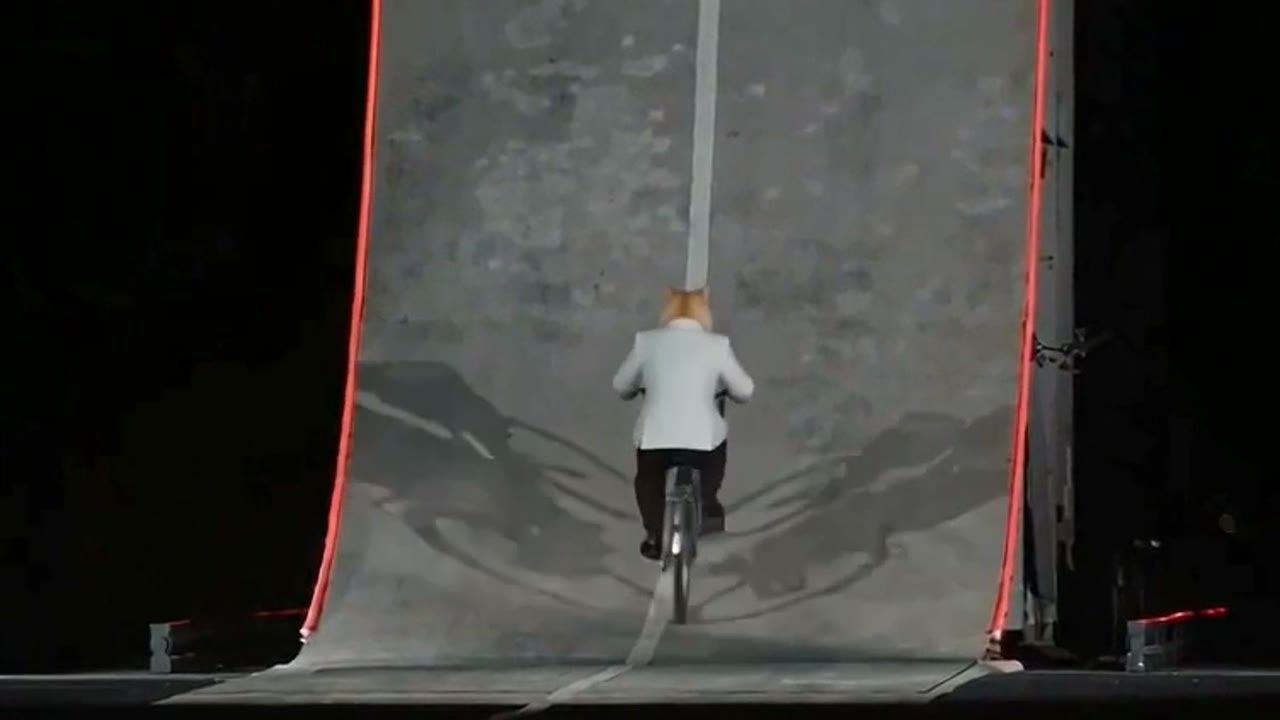
Roadster AI動画を作成するには、1枚の写真、1つの明確なアクション、1つのカメラワークが必要です。それ以外のすべて — ランプ、煙、スラスターの輝き、空 — は生成されます。このガイドでは、スタジオが想定する順序でワークフローを説明し、各選択が何を変えるのかを解説し、ほとんどの悪いレンダリングの原因となる失敗モードで締めくくります。
スタジオは以下に埋め込まれています。アカウントを作成しなくても試すことができます。アップロードとプロンプトは、生成ボタンを押すまではクライアント側で行われます。
This clip: 35 credits · 10 clips a month for $39.90 (Pro), or 102 a year for $319
ステップ1:何も書く前に写真を選ぶ
写真は、モデルがアニメーション化できるジオメトリを定義します。良い入力には4つの特性があります。
- 車全体がフレームに収まっていること。ホイールと車体の両端を含みます。
- 光が均一であること。夜の街灯1つよりも、昼間の光や明るいガレージの方が優れています。
- 車が被写体であること。車がフレームの10分の1しか占めていない写真では、モデルが扱えるピクセルが非常に少なくなります。
- 重要なものが隠されていないこと。もし車の後部が柱の陰になっている場合、車の後ろを回るショットではそれを発明しなければなりません。
スマートフォンの写真で問題ありません。失敗するのは、バンパーがトリミングされている、ドアに濃い影がかかっている、または急な角度で上から撮影された車です。新しい写真を撮影する場合は、ヘッドライトの高さくらいに立ち、車全体が収まるまで移動し、最もシャープなものを選べるように5枚ほど撮影してください。
自転車、馬車、スケートボード、バンも同じプリセットで動作します。プロンプトには「アップロードされた写真の車両」とあり、スポーツカーであるとは想定していません。
ステップ2:スタントを決める
4つのアクションから1つを選びます。
- 発進ライン。 車が停止状態からタイヤスモークの壁の中へ発進します。カメラが車の後ろに留まり、車体がほとんど回転しないため、レンダリングが最も簡単です。
- ランプフリップ。 車がランプを登り、空中で1回転して着地します。最もドラマチックですが、写真が片側しか写っていない場合、ドリフトする可能性が最も高いです。
- ナイトエスケープ。 車が交通の中から垂直に上昇します。車体は水平を保つため形状は安定していますが、課題は都市の背景です。
- トラフィックブースト。 車が停止した車の列を飛び越えて前進します。サイドトラッキングカメラがホイールを見えるように保ちます。
1つのクリップで2つのアクションを組み合わせないでください。同じ6秒間でフリップとドリフトを行うのはスタントではありません。モデルに見えないジオメトリを発明するよう要求していることになります。
ステップ3:アクションを中心にプロンプトを作成する
スタジオのプリセットは完全なプロンプトであり、キーワードではありません。自分で作成する場合は、この順序を使用してください。
- 被写体を固定する。 「アップロードされた写真の車を唯一の主役車両として使用する。」
- シーンを記述する。 「夜の照明された試験場、濡れたアスファルト、霞。」
- 1つのアクションを記述する。 「車が前方に発進し、タイヤスモークの壁の中に消える。」
- 1つのカメラワークを記述する。 「低い後方3/4カメラが車を追跡して前進する。」
- 車両を保護する。 「車体の形状、塗装色、ホイールの数、エンブレムは写真の通りに正確に保つ。」
- 失敗モードを除外する。 「衝突なし、人物なし、テキストなし、ウォーターマークなし。」
6つの文で十分です。5つのカメラカットを含む300語のプロンプトは、モデルが車を見失う可能性を高めます。
ステップ4:解像度と長さを選択する
デフォルトはStandard・720p・12秒で、35クレジットかかります。料金表は線形です。1080pの12秒クリップは90クレジット、480pは20クレジットで、長いクリップは12秒を基準にスケールされ、切り上げられます。初めてプロンプトをテストする場合は、720pでレンダリングしてください。構成がうまくいったら、成功したものを1080pで再レンダリングします。
ソーシャルメディアでは、解像度よりもアスペクト比が重要です。9:16はスマートフォンの画面いっぱいに表示され、16:9はYouTubeやXに適しています。1:1はフィード投稿に便利です。モデルはアスペクト比によって価格を変更しません。
ステップ5:クレジット費用を確認する
費用は「生成」ボタンの横に表示され、設定を変更するとすぐに更新されます。残高が十分な場合、ボタンには「動画を生成」と表示されます。そうでない場合、ボタンには「動画を準備」と表示され、押すと15秒のカウントダウンが始まり、支払いオプションが表示されます。カウントダウンはレンダリングの進行状況ではなく、モデルを呼び出すものでもありません。
重要な詳細が1つあります。スタジオは、支払えない有料レンダリングを開始することはありません。クレジットの請求、モデレーションの呼び出し、プロバイダーへの提出は、サーバー上でその順序で行われ、どのステップで失敗してもクレジットは返還されます。
ステップ6:生成して実際のステータスを確認する
「生成」を押します。タスクが作成され、クレジットが予約され、モデレーションが実行され、ジョブが送信されます。その後、ページはプロバイダーをポーリングします。キューに入っている、処理中、そして成功または失敗が表示されます。プロバイダーが進行状況バーを公開していないため、パーセンテージバーはありません。パーセンテージを捏造することは、状態について嘘をつくことになります。
ほとんどのクリップは数分で完了します。1080pのレンダリングはさらに時間がかかる場合があります。ページを離れて後で戻っても大丈夫です。タスクはあなたのアカウントに保存され、「マイビデオ」に表示されます。
ステップ7:ダウンロードする前にレビューする
クリップを2回視聴します。1回目はストーリーを確認します。車は実際に発進、フリップ、または上昇していますか?2回目は詳細を確認します。ホイールの数、エンブレム、塗装色、ルーフの形状などです。アクションは正しいが詳細がずれている場合は、プロンプト全体を書き直すのではなく、1つの変数(通常はカメラワーク)を変更してください。
レンダリングが失敗した場合、クレジットはすでに返還されています。同じ設定で再試行するか、クリップを短くしてください。同じアクションの5秒バージョンは安価で、多くの場合よりきれいです。
ステップ8:ダウンロードして投稿する
完成したファイルはウォーターマークなしのMP4です。スタジオまたは「マイビデオ」からダウンロードしてください。TikTok、Reels、Shortsに投稿する場合は9:16のエクスポートを維持し、YouTubeやXに投稿する場合は16:9を使用してください。音楽やキャプションはプロンプトではなく、エディターで追加してください。モデルはテキストが苦手で、生成されたキャプションはグリッチのように見えます。
クリップはAI生成であることを明記してください。これは架空のシーンであり、合成メディアに関するプラットフォームのルールが適用されます。
5つの失敗モード
| 症状 | 考えられる原因 | 修正方法 | | :----------------------------- | :--------------------------------------------------- | :--------------------------------------------- | | ホイールが増えたり消えたりする | 速い回転、後部が撮影されていない | アクションを遅くし、カメラを撮影された側に保つ | | クリップの途中で車の色が変わる | プロンプトが写真と矛盾する色を記述している | 色の言葉を削除し、写真に決めさせる | | フリップ中に車体が溶ける | 1つのショットにアクションが多すぎる | 1つのアクション、1つのカメラワーク | | 車の周りの背景が歪む | カメラワークが複雑なシーンを横切る | よりシンプルな背景、固定カメラ | | レンダリングが拒否された | モデレーションがプロンプトまたは写真をフラグ付けした | 人物、ロゴ、不適切な表現を削除する |
次に読むべきもの
貼り付け可能なプロンプトが必要な場合は、12のRoadster AI動画プロンプトから始めてください。このツールと一般的な動画モデルのどちらを選ぶか迷っている場合は、車の動画ジェネレーター比較でトレードオフを説明しています。レンダリングが停止した場合は、トラブルシューティングガイドにチェック項目が順に記載されています。