Come creare un video AI Roadster da una foto (guida 2026)
 Team Video AI Roadster
L'esatto flusso di lavoro in otto passaggi: scegli una foto, scrivi un'azione, scegli un preset, imposta risoluzione e durata, genera, rivedi e scarica l'MP4.
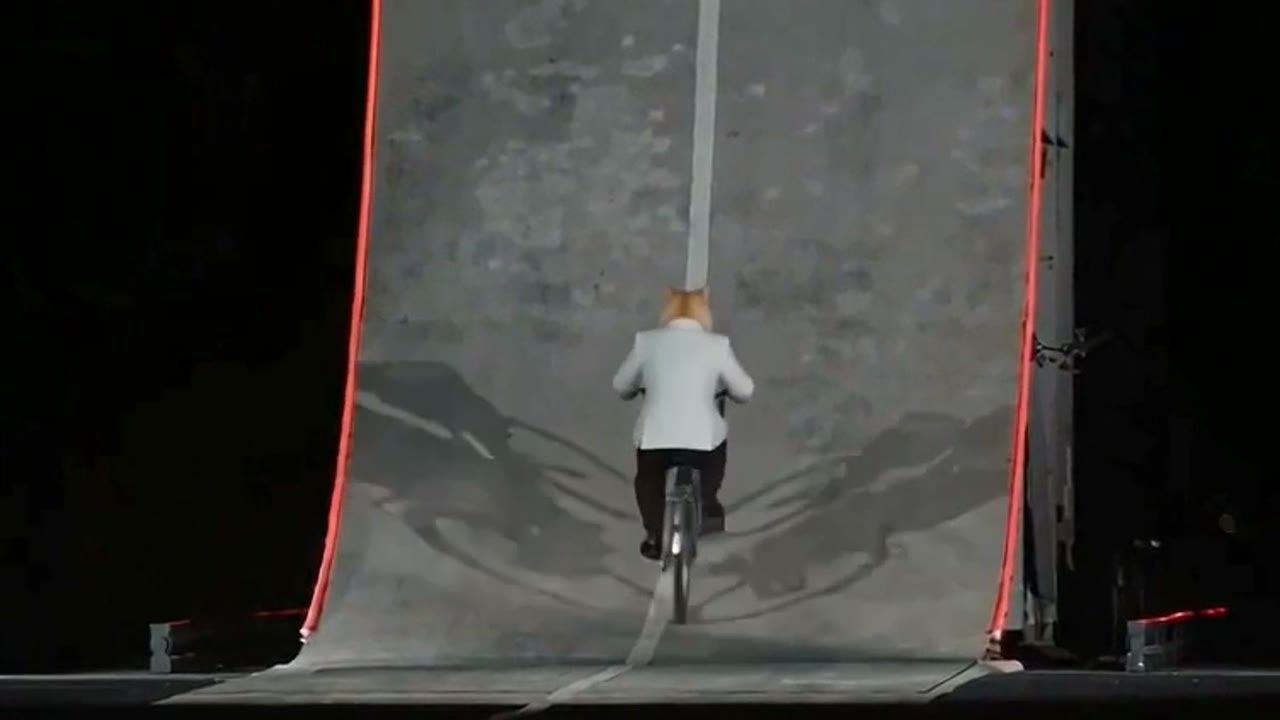
Creare un video AI Roadster richiede una foto, un'azione chiara e un movimento di telecamera. Tutto il resto — la rampa, il fumo, il bagliore del propulsore, il cielo — è generato. Questa guida illustra il flusso di lavoro nell'ordine previsto dallo studio, spiega cosa cambia ogni scelta e termina con le modalità di fallimento che spiegano la maggior parte dei rendering scadenti.
Lo studio è incorporato qui sotto. Puoi seguirlo senza creare un account; il caricamento e il prompt sono lato client finché non premi Genera.
This clip: 35 credits · 10 clips a month for $39.90 (Pro), or 102 a year for $319
Passaggio 1: scegli la foto prima di scrivere qualsiasi cosa
La foto definisce la geometria che il modello è autorizzato ad animare. Un buon input ha quattro proprietà:
- L'intera auto è nell'inquadratura, incluse le ruote ed entrambe le estremità della carrozzeria.
- La luce è uniforme. La luce del giorno o un garage ben illuminato sono migliori di un singolo lampione di notte.
- L'auto è il soggetto. Una foto in cui l'auto occupa un decimo dell'inquadratura offre al modello pochissimi pixel su cui lavorare.
- Niente di importante è nascosto. Se la parte posteriore è dietro un pilastro, uno scatto che gira dietro l'auto deve inventarla.
Una foto scattata con il telefono va bene. Ciò che fallisce è un paraurti tagliato, un'ombra pesante sulle portiere o un'auto fotografata dall'alto con un'angolazione ripida. Se stai scattando una nuova foto, posizionati all'altezza dei fari, muoviti finché l'intera auto non rientra e scatta cinque fotogrammi in modo da poter scegliere il più nitido.
Biciclette, carrozze, skateboard e furgoni funzionano con gli stessi preset. Il prompt dice "il veicolo nella foto caricata"; non presuppone un'auto sportiva.
Passaggio 2: decidi l'acrobazia
Scegli una delle quattro azioni:
- Linea di lancio. L'auto parte da ferma in un muro di fumo di pneumatici. Più facile da renderizzare perché la telecamera rimane dietro l'auto e la carrozzeria ruota a malapena.
- Capriola sulla rampa. L'auto sale su una rampa, ruota una volta in aria e atterra. La più drammatica, e la più probabile a derapare se la foto mostra solo un lato.
- Fuga notturna. L'auto si solleva verticalmente dal traffico. La carrozzeria rimane in piano, quindi la forma è stabile; la sfida è lo sfondo della città.
- Spinta nel traffico. L'auto salta in avanti sopra una coda di auto ferme. Una telecamera che segue lateralmente mantiene le ruote visibili.
Non combinare due azioni in un'unica clip. Una capriola e una derapata negli stessi sei secondi non sono un'acrobazia; è una richiesta al modello di inventare una geometria che non può vedere.
Passaggio 3: scrivi il prompt attorno all'azione
I preset dello studio sono prompt completi, non parole chiave. Se scrivi il tuo, usa questo ordine:
- Ancora il soggetto. "Usa l'auto nella foto caricata come unico veicolo protagonista."
- Descrivi la scena. "Un campo di prova illuminato a giorno di notte, asfalto bagnato, foschia."
- Descrivi un'azione. "L'auto si lancia in avanti e scompare in un muro di fumo di pneumatici."
- Descrivi un movimento di telecamera. "Una telecamera bassa posteriore a tre quarti segue l'auto in avanti."
- Proteggi il veicolo. "Mantieni la forma della carrozzeria, il colore della vernice, il numero di ruote e gli stemmi esattamente come fotografati."
- Escludi le modalità di fallimento. "Nessun incidente, nessuna persona, nessun testo, nessuna filigrana."
Sei frasi sono sufficienti. Un prompt di 300 parole con cinque tagli di telecamera offre al modello più possibilità di perdere l'auto.
Passaggio 4: scegli risoluzione e durata
L'impostazione predefinita è Standard · 720p · 12 secondi, che costa 35 crediti. La tabella dei prezzi è lineare: una clip 1080p da 12 secondi costa 90 crediti, 480p costa 20, e le clip più lunghe scalano dalla base di 12 secondi e vengono arrotondate per eccesso. Se stai testando un prompt per la prima volta, renderizza a 720p. Una volta che la composizione funziona, renderizza nuovamente il vincitore a 1080p.
Il rapporto d'aspetto è più importante della risoluzione per i social. 9:16 riempie lo schermo di un telefono; 16:9 è adatto per YouTube e X; 1:1 è utile per i post nel feed. Il modello non cambia il prezzo in base al rapporto d'aspetto.
Passaggio 5: conferma il costo in crediti
Il costo è stampato accanto al pulsante Genera e si aggiorna nel momento in cui modifichi un'impostazione. Se il saldo è sufficiente, il pulsante dice Genera video. Se non lo è, il pulsante dice Prepara il mio video: premendolo avvia un conto alla rovescia di 15 secondi e poi mostra le opzioni di pagamento. Il conto alla rovescia non è l'avanzamento del rendering e non chiama il modello.
Un dettaglio importante: lo studio non avvia mai un rendering a pagamento che non puoi permetterti. L'addebito dei crediti, la chiamata di moderazione e l'invio al provider avvengono in quest'ordine sul server, e un fallimento in qualsiasi passaggio restituisce i crediti.
Passaggio 6: genera e osserva lo stato reale
Premi Genera. Il compito viene creato, i crediti vengono riservati, la moderazione viene eseguita e il lavoro viene inviato. La pagina quindi interroga il provider. Vedrai in coda, in elaborazione, quindi successo o fallito. Non c'è una barra percentuale perché il provider non ne espone una; inventare una percentuale significherebbe mentire sullo stato.
La maggior parte delle clip termina in un paio di minuti. Un rendering a 1080p può richiedere più tempo. Puoi lasciare la pagina e tornare; il compito è memorizzato nel tuo account e appare in I miei video.
Passaggio 7: rivedi prima di scaricare
Guarda la clip due volte. Al primo passaggio, controlla la storia: l'auto si lancia, si capovolge o si solleva davvero? Al secondo passaggio, controlla i dettagli: numero di ruote, stemma, colore della vernice, forma del tetto. Se l'azione è giusta ma un dettaglio si sposta, cambia una variabile — di solito il movimento della telecamera — piuttosto che riscrivere l'intero prompt.
Se il rendering è fallito, i crediti sono già tornati. Riprova con le stesse impostazioni, o accorcia la clip. Una versione di 5 secondi della stessa azione è più economica e spesso più pulita.
Passaggio 8: scarica e pubblica
Il file finito è un MP4 senza filigrana. Scaricalo dallo studio o da I miei video. Se stai pubblicando su TikTok, Reels o Shorts, mantieni l'esportazione 9:16; se stai pubblicando su YouTube o X, usa 16:9. Aggiungi musica e didascalie nell'editor, non nel prompt. Il modello è scarso con il testo, e una didascalia generata sembrerà un glitch.
Etichetta la clip come generata dall'IA. È una scena fittizia e si applicano le regole della piattaforma sui media sintetici.
Le cinque modalità di fallimento
| Sintomo | Causa probabile | Soluzione | | --------------------------------------------- | ------------------------------------------------------------ | -------------------------------------------------------------- | | Le ruote si moltiplicano o scompaiono | Rotazione veloce, posteriore mai fotografato | Rallenta l'azione, mantieni la telecamera sul lato fotografato | | L'auto cambia colore a metà clip | Il prompt descrive un colore che contrasta con la foto | Rimuovi le parole di colore, lascia che la foto decida | | La carrozzeria si deforma durante la capriola | Troppe azioni in un solo scatto | Una azione, un movimento di telecamera | | Lo sfondo si deforma attorno all'auto | Il movimento della telecamera attraversa una scena complessa | Sfondo più semplice, telecamera fissa | | Rendering rifiutato | La moderazione ha segnalato il prompt o la foto | Rimuovi persone, loghi e formulazioni non sicure |
Cosa leggere dopo
Se desideri prompt che puoi incollare, inizia con i 12 prompt video AI Roadster. Se stai scegliendo tra questo strumento e un modello video generale, il confronto tra generatori video AI per auto copre i compromessi. Se un rendering è bloccato, la guida alla risoluzione dei problemi elenca i controlli in ordine.