Comment créer une vidéo Roadster AI à partir d'une seule photo (guide 2026)
 Équipe vidéo Roadster AI
Le flux de travail exact en huit étapes : choisir une photo, écrire une action, sélectionner un préréglage, définir la résolution et la durée, générer, réviser et télécharger le MP4.
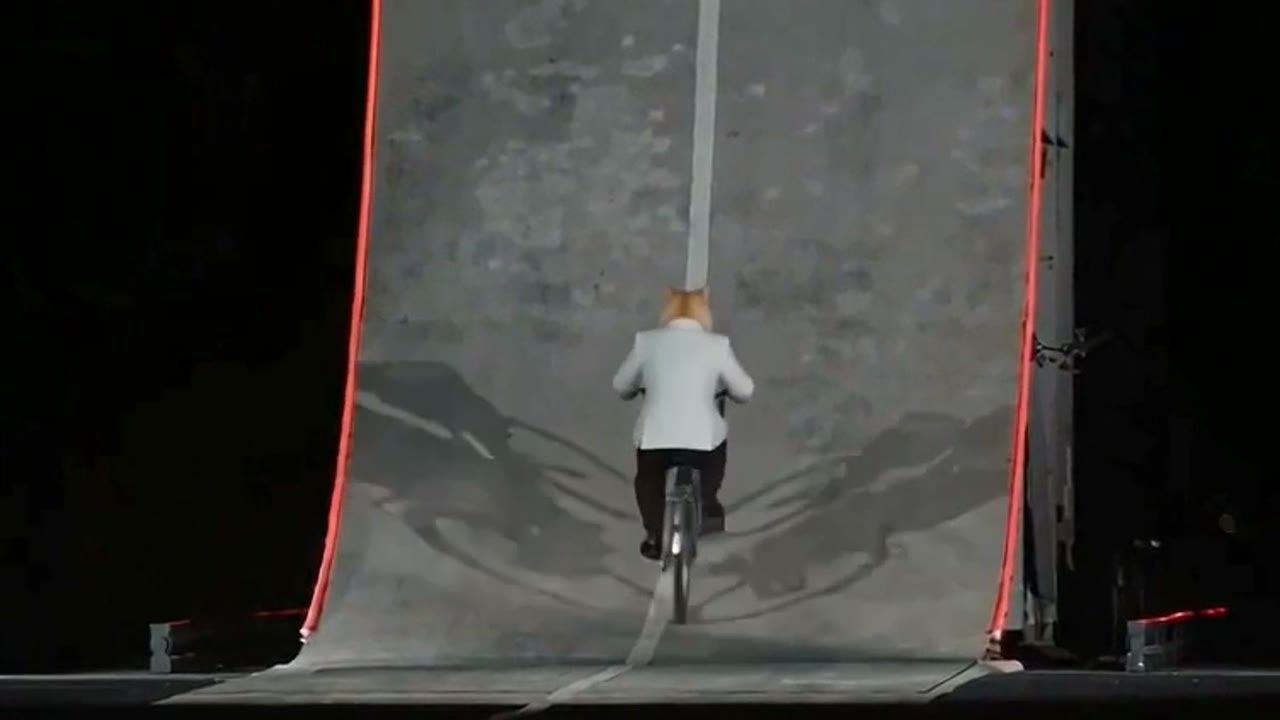
Créer une vidéo Roadster AI nécessite une photo, une action claire et un mouvement de caméra. Tout le reste — la rampe, la fumée, la lueur des propulseurs, le ciel — est généré. Ce guide décrit le flux de travail dans l'ordre attendu par le studio, explique ce que chaque choix modifie, et se termine par les modes de défaillance qui expliquent la plupart des mauvais rendus.
Le studio est intégré ci-dessous. Vous pouvez suivre sans créer de compte ; le téléchargement et l'invite sont côté client jusqu'à ce que vous appuyiez sur Générer.
This clip: 35 credits · 10 clips a month for $39.90 (Pro), or 102 a year for $319
Étape 1 : choisissez la photo avant d'écrire quoi que ce soit
La photo définit la géométrie que le modèle est autorisé à animer. Une bonne entrée a quatre propriétés :
- La voiture entière est dans le cadre, y compris les roues et les deux extrémités de la carrosserie.
- La lumière est uniforme. La lumière du jour ou un garage bien éclairé est préférable à un seul lampadaire la nuit.
- La voiture est le sujet. Une photo où la voiture occupe un dixième du cadre donne très peu de pixels au modèle pour travailler.
- Rien d'important n'est caché. Si l'arrière est derrière un pilier, un plan qui tourne derrière la voiture doit l'inventer.
Une photo de téléphone convient. Ce qui échoue, c'est un pare-chocs recadré, une ombre épaisse sur les portes, ou une voiture photographiée d'en haut sous un angle aigu. Si vous prenez une nouvelle photo, tenez-vous à peu près à la hauteur des phares, déplacez-vous jusqu'à ce que la voiture entière rentre, et prenez cinq clichés pour pouvoir choisir le plus net.
Les vélos, les calèches, les skateboards et les camionnettes fonctionnent avec les mêmes préréglages. L'invite dit "le véhicule sur la photo téléchargée" ; elle ne suppose pas une voiture de sport.
Étape 2 : décidez de la cascade
Choisissez l'une des quatre actions :
- Ligne de départ. La voiture démarre à l'arrêt dans un mur de fumée de pneus. Le plus facile à rendre car la caméra reste derrière la voiture et la carrosserie tourne à peine.
- Saut sur rampe. La voiture monte une rampe, tourne une fois en l'air et atterrit. Le plus spectaculaire, et le plus susceptible de dériver si la photo ne montre qu'un seul côté.
- Évasion nocturne. La voiture s'élève verticalement hors de la circulation. La carrosserie reste de niveau, donc la forme est stable ; le défi est l'arrière-plan de la ville.
- Accélération dans le trafic. La voiture saute en avant par-dessus une file de voitures arrêtées. Une caméra latérale maintient les roues visibles.
Ne combinez pas deux actions dans un seul clip. Un saut et une dérive en six secondes ne sont pas une cascade ; c'est une demande au modèle d'inventer une géométrie qu'il ne peut pas voir.
Étape 3 : rédigez l'invite autour de l'action
Les préréglages du studio sont des invites complètes, pas des mots-clés. Si vous écrivez les vôtres, utilisez cet ordre :
- Ancrez le sujet. "Utilisez la voiture de la photo téléchargée comme véhicule héros unique."
- Décrivez la scène. "Un terrain d'essai éclairé la nuit, asphalte mouillé, brume."
- Décrivez une action. "La voiture démarre en avant et disparaît dans un mur de fumée de pneus."
- Décrivez un mouvement de caméra. "Une caméra arrière basse trois-quarts suit la voiture en avant."
- Protégez le véhicule. "Gardez la forme de la carrosserie, la couleur de la peinture, le nombre de roues et les badges exactement comme photographiés."
- Excluez les modes de défaillance. "Pas d'accident, pas de personnes, pas de texte, pas de filigrane."
Six phrases suffisent. Une invite de 300 mots avec cinq coupes de caméra donne au modèle plus de chances de perdre la voiture.
Étape 4 : choisissez la résolution et la durée
La valeur par défaut est Standard · 720p · 12 secondes, ce qui coûte 35 crédits. Le tableau des prix est linéaire : un clip de 1080p de 12 secondes coûte 90 crédits, 480p coûte 20, et les clips plus longs sont mis à l'échelle à partir de la base de 12 secondes et arrondis. Si vous testez une invite pour la première fois, rendez en 720p. Une fois que la composition fonctionne, re-rendez le gagnant en 1080p.
Le rapport d'aspect est plus important que la résolution pour les réseaux sociaux. 9:16 remplit un écran de téléphone ; 16:9 convient à YouTube et X ; 1:1 est utile pour les publications de flux. Le modèle ne change pas le prix en fonction du rapport d'aspect.
Étape 5 : confirmez le coût en crédits
Le coût est affiché à côté du bouton Générer et se met à jour dès que vous modifiez un paramètre. Si le solde est suffisant, le bouton indique Générer la vidéo. Si ce n'est pas le cas, le bouton indique Préparer ma vidéo : appuyer dessus lance un compte à rebours de 15 secondes, puis affiche les options de paiement. Le compte à rebours n'est pas une progression de rendu et n'appelle pas le modèle.
Un détail important : le studio ne lance jamais un rendu payant que vous ne pouvez pas vous permettre. La facturation des crédits, l'appel de modération et la soumission au fournisseur se produisent dans cet ordre sur le serveur, et un échec à n'importe quelle étape restitue les crédits.
Étape 6 : générez et observez le statut réel
Appuyez sur Générer. La tâche est créée, les crédits sont réservés, la modération s'exécute et le travail est soumis. La page interroge ensuite le fournisseur. Vous verrez en file d'attente, en traitement, puis succès ou échec. Il n'y a pas de barre de pourcentage car le fournisseur n'en expose pas ; inventer un pourcentage serait mentir sur l'état.
La plupart des clips se terminent en quelques minutes. Un rendu 1080p peut prendre plus de temps. Vous pouvez quitter la page et revenir ; la tâche est stockée sur votre compte et apparaît dans Mes vidéos.
Étape 7 : révisez avant de télécharger
Regardez le clip deux fois. Au premier passage, vérifiez l'histoire : la voiture démarre-t-elle, bascule-t-elle ou s'élève-t-elle réellement ? Au second passage, vérifiez les détails : nombre de roues, badge, couleur de la peinture, forme du toit. Si l'action est correcte mais qu'un détail dérive, changez une variable — généralement le mouvement de la caméra — plutôt que de réécrire toute l'invite.
Si le rendu a échoué, les crédits sont déjà de retour. Réessayez avec les mêmes paramètres, ou raccourcissez le clip. Une version de 5 secondes de la même action est moins chère et souvent plus propre.
Étape 8 : téléchargez et publiez
Le fichier final est un MP4 sans filigrane. Téléchargez-le depuis le studio ou depuis Mes vidéos. Si vous publiez sur TikTok, Reels ou Shorts, conservez l'exportation 9:16 ; si vous publiez sur YouTube ou X, utilisez 16:9. Ajoutez de la musique et des légendes dans l'éditeur, pas dans l'invite. Le modèle est mauvais pour le texte, et une légende générée ressemblera à un bug.
Étiquetez le clip comme généré par l'IA. C'est une scène fictive, et les règles de la plateforme sur les médias synthétiques s'appliquent.
Les cinq modes de défaillance
| Symptôme | Cause probable | Correction | | ---------------------------------------------- | -------------------------------------------------------------- | ------------------------------------------------------------------ | | Les roues se multiplient ou disparaissent | Rotation rapide, arrière jamais photographié | Ralentir l'action, garder la caméra sur le côté photographié | | La voiture change de couleur en cours de clip | L'invite décrit une couleur qui entre en conflit avec la photo | Supprimer les mots de couleur, laisser la photo décider | | La carrosserie fond pendant le saut | Trop d'actions en un seul plan | Une action, un mouvement de caméra | | L'arrière-plan se déforme autour de la voiture | Le mouvement de la caméra traverse une scène complexe | Arrière-plan plus simple, caméra fixe | | Rendu refusé | La modération a signalé l'invite ou la photo | Supprimer les personnes, les logos et les formulations dangereuses |
Que lire ensuite
Si vous voulez des invites que vous pouvez copier-coller, commencez par les 12 invites vidéo Roadster AI. Si vous hésitez entre cet outil et un modèle vidéo général, la comparaison des générateurs de vidéos de voitures couvre les compromis. Si un rendu est bloqué, le guide de dépannage liste les vérifications dans l'ordre.