Cómo hacer un video de Roadster AI a partir de una foto (guía 2026)
 Equipo de Video Roadster AI
El flujo de trabajo exacto de ocho pasos: elige una foto, escribe una acción, selecciona un preset, establece la resolución y la duración, genera, revisa y descarga el MP4.
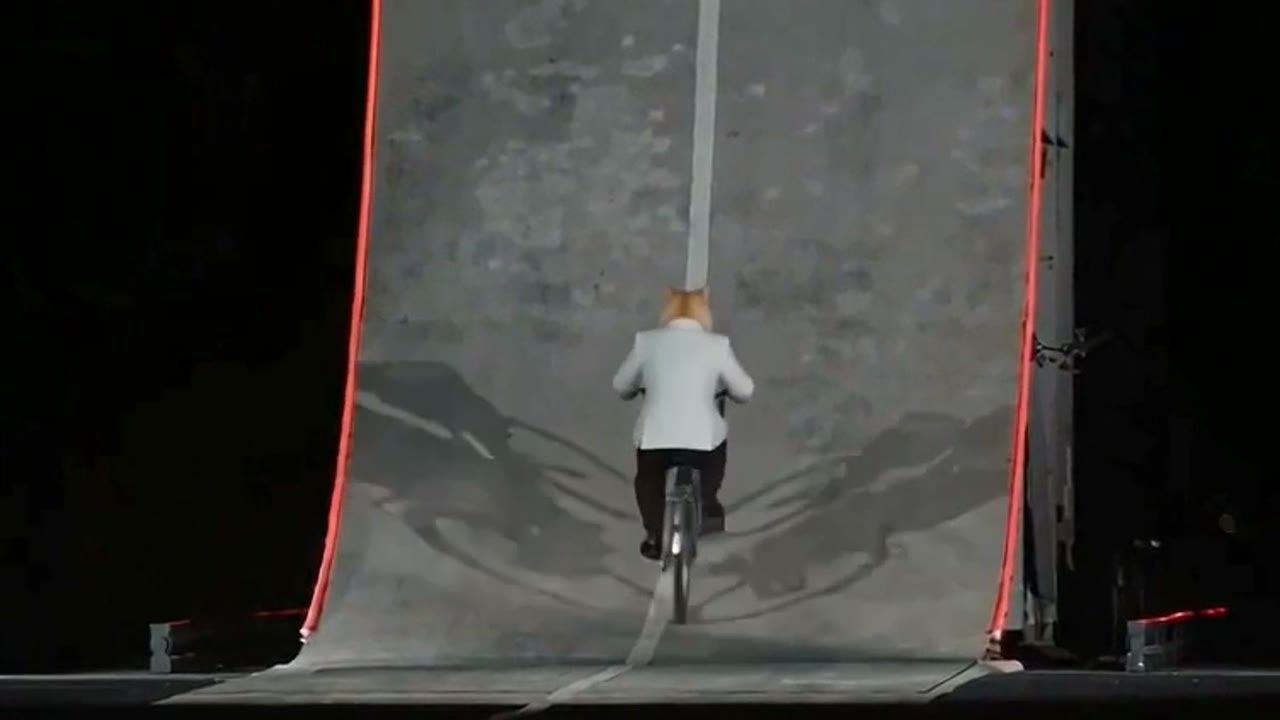
Hacer un video de Roadster AI requiere una foto, una acción clara y un movimiento de cámara. Todo lo demás —la rampa, el humo, el brillo del propulsor, el cielo— se genera. Esta guía describe el flujo de trabajo en el orden que espera el estudio, explica qué cambia cada elección y termina con los modos de fallo que explican la mayoría de los renders defectuosos.
El estudio está incrustado a continuación. Puedes seguirlo sin crear una cuenta; la carga y el prompt son del lado del cliente hasta que presiones Generar.
This clip: 35 credits · 10 clips a month for $39.90 (Pro), or 102 a year for $319
Paso 1: elige la foto antes de escribir nada
La foto define la geometría que el modelo puede animar. Una buena entrada tiene cuatro propiedades:
- Todo el coche está en el encuadre, incluyendo las ruedas y ambos extremos de la carrocería.
- La luz es uniforme. La luz del día o un garaje bien iluminado es mejor que una sola farola por la noche.
- El coche es el sujeto. Una foto donde el coche ocupa una décima parte del encuadre le da al modelo muy pocos píxeles para trabajar.
- Nada importante está oculto. Si la parte trasera está detrás de un pilar, una toma que rodea el coche tiene que inventarla.
Una foto de teléfono está bien. Lo que falla es un parachoques recortado, una sombra intensa en las puertas o un coche fotografiado desde arriba en un ángulo pronunciado. Si vas a tomar una nueva foto, ponte aproximadamente a la altura de los faros, muévete hasta que todo el coche quepa y toma cinco fotos para poder elegir la más nítida.
Bicicletas, carruajes, patinetas y furgonetas funcionan con los mismos presets. El prompt dice "el vehículo en la foto subida"; no asume un coche deportivo.
Paso 2: decide la acrobacia
Elige una de cuatro acciones:
- Línea de salida. El coche arranca desde parado en una pared de humo de neumáticos. Es lo más fácil de renderizar porque la cámara se mantiene detrás del coche y la carrocería apenas gira.
- Voltereta en rampa. El coche sube por una rampa, gira una vez en el aire y aterriza. Es lo más dramático y lo más probable que se desvíe si la foto solo muestra un lado.
- Escape nocturno. El coche se eleva verticalmente del tráfico. La carrocería se mantiene nivelada, por lo que la forma es estable; el desafío es el fondo de la ciudad.
- Impulso en el tráfico. El coche salta hacia adelante sobre una cola de coches parados. Una cámara que sigue lateralmente mantiene las ruedas visibles.
No combines dos acciones en un solo clip. Una voltereta y un derrape en los mismos seis segundos no es una acrobacia; es una solicitud para que el modelo invente geometría que no puede ver.
Paso 3: escribe el prompt alrededor de la acción
Los presets del estudio son prompts completos, no palabras clave. Si escribes el tuyo propio, usa este orden:
- Ancla el sujeto. "Usa el coche de la foto subida como el único vehículo protagonista."
- Describe la escena. "Un campo de pruebas iluminado por focos por la noche, asfalto mojado, neblina."
- Describe una acción. "El coche arranca hacia adelante y desaparece en una pared de humo de neumáticos."
- Describe un movimiento de cámara. "Una cámara baja trasera de tres cuartos sigue hacia adelante con el coche."
- Protege el vehículo. "Mantén la forma de la carrocería, el color de la pintura, el número de ruedas y los emblemas exactamente como se fotografiaron."
- Excluye los modos de fallo. "Sin choques, sin personas, sin texto, sin marca de agua."
Seis frases son suficientes. Un prompt de 300 palabras con cinco cortes de cámara le da al modelo más oportunidades de perder el coche.
Paso 4: elige la resolución y la duración
El valor predeterminado es Estándar · 720p · 12 segundos, lo que cuesta 35 créditos. La tabla de precios es lineal: un clip de 1080p de 12 segundos cuesta 90 créditos, 480p cuesta 20, y los clips más largos se escalan desde la base de 12 segundos y se redondean. Si estás probando un prompt por primera vez, renderiza a 720p. Una vez que la composición funcione, vuelve a renderizar el ganador a 1080p.
La relación de aspecto importa más que la resolución para las redes sociales. 9:16 llena una pantalla de teléfono; 16:9 es adecuado para YouTube y X; 1:1 es útil para publicaciones en el feed. El modelo no cambia el precio por relación de aspecto.
Paso 5: confirma el costo en créditos
El costo se imprime junto al botón Generar y se actualiza en el momento en que cambias una configuración. Si el saldo es suficiente, el botón dice Generar video. Si no lo es, el botón dice Preparar mi video: al presionarlo, comienza una cuenta regresiva de 15 segundos y luego muestra las opciones de pago. La cuenta regresiva no es el progreso del renderizado y no llama al modelo.
Un detalle importante: el estudio nunca inicia un renderizado pagado que no puedas pagar. El cargo de crédito, la llamada de moderación y el envío al proveedor ocurren en ese orden en el servidor, y un fallo en cualquier paso devuelve los créditos.
Paso 6: genera y observa el estado real
Presiona Generar. La tarea se crea, los créditos se reservan, la moderación se ejecuta y el trabajo se envía. La página luego consulta al proveedor. Verás en cola, procesando, luego éxito o fallido. No hay una barra de porcentaje porque el proveedor no expone una; inventar un porcentaje sería mentir sobre el estado.
La mayoría de los clips terminan en un par de minutos. Un renderizado de 1080p puede tardar más. Puedes salir de la página y volver; la tarea se almacena en tu cuenta y aparece en Mis videos.
Paso 7: revisa antes de descargar
Mira el clip dos veces. En la primera pasada, verifica la historia: ¿el coche realmente arranca, voltea o se eleva? En la segunda pasada, verifica los detalles: número de ruedas, emblema, color de la pintura, la forma del techo. Si la acción es correcta pero un detalle se desvía, cambia una variable —generalmente el movimiento de la cámara— en lugar de reescribir todo el prompt.
Si el renderizado falló, los créditos ya han sido devueltos. Intenta de nuevo con la misma configuración, o acorta el clip. Una versión de 5 segundos de la misma acción es más barata y a menudo más limpia.
Paso 8: descarga y publica
El archivo terminado es un MP4 sin marca de agua. Descárgalo desde el estudio o desde Mis videos. Si vas a publicar en TikTok, Reels o Shorts, mantén la exportación 9:16; si vas a publicar en YouTube o X, usa 16:9. Añade música y subtítulos en el editor, no en el prompt. El modelo es malo con el texto, y un subtítulo generado parecerá un fallo.
Etiqueta el clip como generado por IA. Es una escena ficticia, y se aplican las reglas de la plataforma sobre medios sintéticos.
Los cinco modos de fallo
| Síntoma | Causa probable | Solución | | --------------------------------------------- | ---------------------------------------------------- | ------------------------------------------------------------- | | Las ruedas se multiplican o desaparecen | Rotación rápida, la parte trasera nunca fotografiada | Ralentiza la acción, mantén la cámara en el lado fotografiado | | El coche cambia de color a mitad del clip | El prompt describe un color que choca con la foto | Elimina las palabras de color, deja que la foto decida | | La carrocería se derrite durante la voltereta | Demasiadas acciones en una sola toma | Una acción, un movimiento de cámara | | El fondo se deforma alrededor del coche | El movimiento de la cámara cruza una escena compleja | Fondo más simple, cámara fija | | Renderizado rechazado | La moderación marcó el prompt o la foto | Elimina personas, logotipos y lenguaje inseguro |
Qué leer a continuación
Si quieres prompts que puedas pegar, empieza con los 12 prompts de video de Roadster AI. Si estás eligiendo entre esta herramienta y un modelo de video general, la comparación de generadores de video de coches cubre las ventajas y desventajas. Si un renderizado se atasca, la guía de solución de problemas enumera las comprobaciones en orden.