Wie man ein Roadster AI Video aus einem Foto erstellt (Anleitung 2026)
 Roadster AI Video Team
Der genaue Acht-Schritte-Workflow: Foto auswählen, eine Aktion schreiben, Voreinstellung wählen, Auflösung und Länge festlegen, generieren, überprüfen und das MP4 herunterladen.
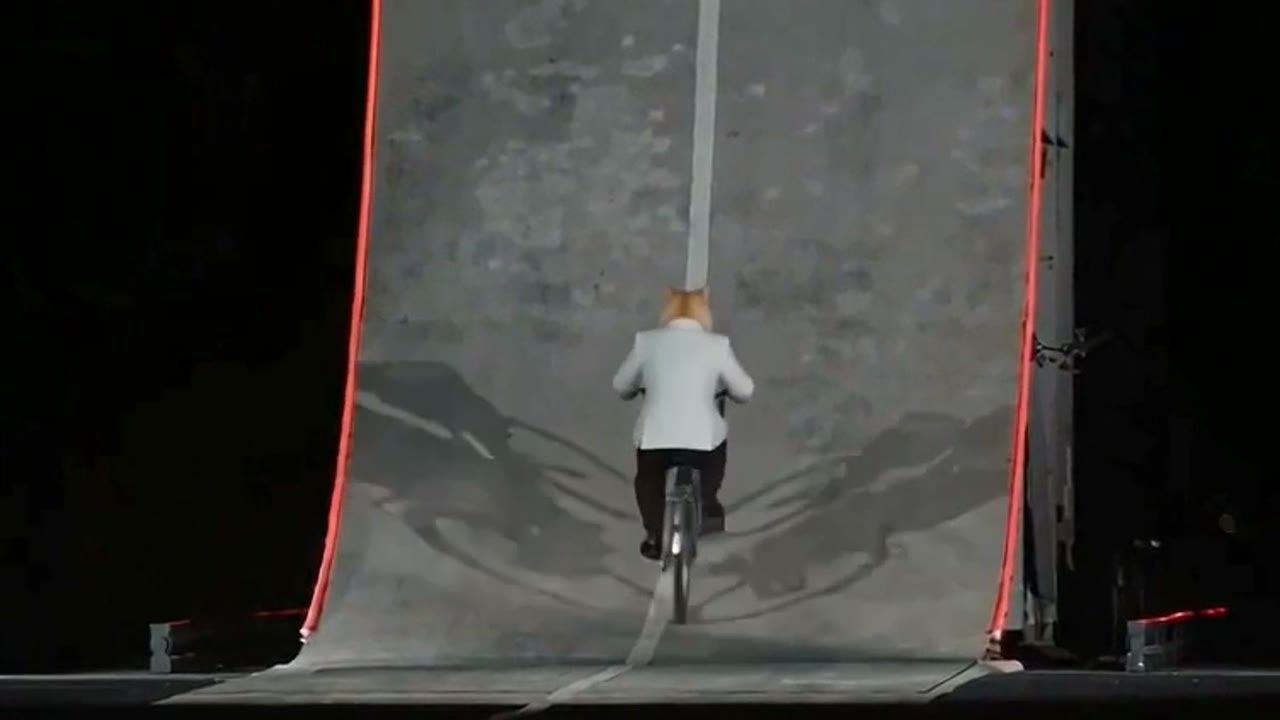
Die Erstellung eines Roadster AI Videos erfordert ein Foto, eine klare Aktion und eine Kamerabewegung. Alles andere – die Rampe, der Rauch, das Leuchten der Triebwerke, der Himmel – wird generiert. Diese Anleitung führt Sie durch den Workflow in der Reihenfolge, die das Studio erwartet, erklärt, was jede Wahl ändert, und endet mit den Fehlermodi, die die meisten schlechten Renderings verursachen.
Das Studio ist unten eingebettet. Sie können mitmachen, ohne ein Konto zu erstellen; der Upload und der Prompt sind clientseitig, bis Sie auf Generieren klicken.
This clip: 35 credits · 10 clips a month for $39.90 (Pro), or 102 a year for $319
Schritt 1: Wählen Sie das Foto, bevor Sie etwas schreiben
Das Foto definiert die Geometrie, die das Modell animieren darf. Eine gute Eingabe hat vier Eigenschaften:
- Das ganze Auto ist im Bild, einschließlich der Räder und beider Enden der Karosserie.
- Das Licht ist gleichmäßig. Tageslicht oder eine gut beleuchtete Garage ist besser als eine einzelne Straßenlaterne bei Nacht.
- Das Auto ist das Hauptmotiv. Ein Foto, bei dem das Auto ein Zehntel des Bildes einnimmt, gibt dem Modell nur sehr wenige Pixel zum Arbeiten.
- Nichts Wichtiges ist versteckt. Wenn das Heck hinter einer Säule ist, muss eine Aufnahme, die das Auto umkreist, es erfinden.
Ein Handyfoto ist in Ordnung. Was fehlschlägt, ist ein beschnittener Stoßfänger, ein starker Schatten über den Türen oder ein Auto, das aus einem steilen Winkel von oben fotografiert wurde. Wenn Sie ein neues Foto aufnehmen, stellen Sie sich ungefähr auf Scheinwerferhöhe, bewegen Sie sich, bis das ganze Auto passt, und machen Sie fünf Aufnahmen, damit Sie die schärfste auswählen können.
Fahrräder, Kutschen, Skateboards und Lieferwagen funktionieren mit denselben Voreinstellungen. Der Prompt sagt "das Fahrzeug auf dem hochgeladenen Foto"; er geht nicht von einem Sportwagen aus.
Schritt 2: Entscheiden Sie den Stunt
Wählen Sie eine von vier Aktionen:
- Startlinie. Das Auto startet aus dem Stand in einer Wand aus Reifengummi. Am einfachsten zu rendern, da die Kamera hinter dem Auto bleibt und die Karosserie kaum rotiert.
- Rampen-Flip. Das Auto fährt eine Rampe hinauf, dreht sich einmal in der Luft und landet. Am dramatischsten und am wahrscheinlichsten, dass es abdriftet, wenn das Foto nur eine Seite zeigt.
- Nachtflucht. Das Auto hebt vertikal aus dem Verkehr ab. Die Karosserie bleibt waagerecht, sodass die Form stabil ist; die Herausforderung ist der Stadthintergrund.
- Verkehrs-Boost. Das Auto springt über eine Schlange stehender Autos nach vorne. Eine seitlich verfolgende Kamera hält die Räder sichtbar.
Kombinieren Sie nicht zwei Aktionen in einem Clip. Ein Flip und ein Drift in denselben sechs Sekunden ist kein Stunt; es ist eine Aufforderung an das Modell, Geometrie zu erfinden, die es nicht sehen kann.
Schritt 3: Schreiben Sie den Prompt um die Aktion herum
Die Studio-Voreinstellungen sind vollständige Prompts, keine Schlüsselwörter. Wenn Sie Ihren eigenen schreiben, verwenden Sie diese Reihenfolge:
- Verankern Sie das Motiv. "Verwenden Sie das Auto auf dem hochgeladenen Foto als einziges Heldenfahrzeug."
- Beschreiben Sie die Szene. "Ein flutlichtbeleuchteter Testgelände bei Nacht, nasser Asphalt, Dunst."
- Beschreiben Sie eine Aktion. "Das Auto startet nach vorne und verschwindet in einer Wand aus Reifengummi."
- Beschreiben Sie eine Kamerabewegung. "Eine niedrige hintere Dreiviertel-Kamera verfolgt das Auto nach vorne."
- Schützen Sie das Fahrzeug. "Behalten Sie die Karosserieform, Lackfarbe, Radanzahl und Embleme genau wie fotografiert bei."
- Schließen Sie die Fehlermodi aus. "Kein Unfall, keine Personen, kein Text, kein Wasserzeichen."
Sechs Sätze sind genug. Ein 300-Wörter-Prompt mit fünf Kameraschnitten gibt dem Modell mehr Chancen, das Auto zu verlieren.
Schritt 4: Auflösung und Länge wählen
Die Standardeinstellung ist Standard · 720p · 12 Sekunden, was 35 Credits kostet. Die Preistabelle ist linear: ein 1080p 12-Sekunden-Clip kostet 90 Credits, 480p kostet 20, und längere Clips skalieren von der 12-Sekunden-Basis und werden aufgerundet. Wenn Sie einen Prompt zum ersten Mal testen, rendern Sie in 720p. Sobald die Komposition funktioniert, rendern Sie den Gewinner in 1080p neu.
Das Seitenverhältnis ist für soziale Medien wichtiger als die Auflösung. 9:16 füllt einen Telefonbildschirm; 16:9 passt zu YouTube und X; 1:1 ist nützlich für Feed-Posts. Das Modell ändert den Preis nicht nach Seitenverhältnis.
Schritt 5: Kreditkosten bestätigen
Die Kosten werden neben dem Generieren-Button angezeigt und aktualisieren sich, sobald Sie eine Einstellung ändern. Wenn das Guthaben ausreicht, steht auf dem Button "Video generieren". Wenn nicht, steht auf dem Button "Mein Video vorbereiten": Ein Klick darauf startet einen 15-Sekunden-Countdown und zeigt dann die Zahlungsoptionen an. Der Countdown ist kein Renderfortschritt und ruft das Modell nicht auf.
Ein wichtiges Detail: Das Studio startet niemals ein kostenpflichtiges Rendering, das Sie sich nicht leisten können. Die Kreditbelastung, der Moderationsaufruf und die Anbieterübermittlung erfolgen in dieser Reihenfolge auf dem Server, und ein Fehler in jedem Schritt gibt die Credits zurück.
Schritt 6: Generieren und den tatsächlichen Status beobachten
Klicken Sie auf Generieren. Die Aufgabe wird erstellt, Credits werden reserviert, die Moderation läuft und der Auftrag wird übermittelt. Die Seite fragt dann den Anbieter ab. Sie sehen "in Warteschlange", "wird verarbeitet", dann "Erfolg" oder "Fehlgeschlagen". Es gibt keine Prozentanzeige, da der Anbieter keine bereitstellt; eine Prozentanzeige zu erfinden, wäre eine Lüge über den Status.
Die meisten Clips sind in wenigen Minuten fertig. Ein 1080p-Rendering kann länger dauern. Sie können die Seite verlassen und zurückkehren; die Aufgabe wird in Ihrem Konto gespeichert und erscheint unter "Meine Videos".
Schritt 7: Überprüfen, bevor Sie herunterladen
Sehen Sie sich den Clip zweimal an. Beim ersten Durchlauf überprüfen Sie die Geschichte: Startet, kippt oder hebt sich das Auto tatsächlich? Beim zweiten Durchlauf überprüfen Sie die Details: Radanzahl, Emblem, Lackfarbe, die Form des Daches. Wenn die Aktion stimmt, aber ein Detail abweicht, ändern Sie eine Variable – normalerweise die Kamerabewegung – anstatt den gesamten Prompt neu zu schreiben.
Wenn das Rendering fehlgeschlagen ist, sind die Credits bereits zurück. Versuchen Sie es erneut mit denselben Einstellungen oder kürzen Sie den Clip. Eine 5-Sekunden-Version derselben Aktion ist billiger und oft sauberer.
Schritt 8: Herunterladen und posten
Die fertige Datei ist ein MP4 ohne Wasserzeichen. Laden Sie sie aus dem Studio oder aus "Meine Videos" herunter. Wenn Sie auf TikTok, Reels oder Shorts posten, behalten Sie den 9:16-Export; wenn Sie auf YouTube oder X posten, verwenden Sie 16:9. Fügen Sie Musik und Untertitel im Editor hinzu, nicht im Prompt. Das Modell ist schlecht bei Text, und eine generierte Untertitelung wird wie ein Fehler aussehen.
Kennzeichnen Sie den Clip als KI-generiert. Es ist eine fiktive Szene, und die Plattformregeln für synthetische Medien gelten.
Die fünf Fehlermodi
| Symptom | Wahrscheinliche Ursache | Behebung | | ------------------------------------------ | --------------------------------------------------------- | --------------------------------------------------------------- | | Räder vervielfachen sich oder verschwinden | Schnelle Rotation, Heck nie fotografiert | Aktion verlangsamen, Kamera auf der fotografierten Seite halten | | Auto ändert Farbe mitten im Clip | Prompt beschreibt eine Farbe, die mit dem Foto kollidiert | Farbwörter entfernen, Foto entscheiden lassen | | Karosserie schmilzt während des Flips | Zu viele Aktionen in einer Aufnahme | Eine Aktion, eine Kamerabewegung | | Hintergrund verzerrt sich um das Auto | Kamerabewegung durchquert eine komplexe Szene | Einfacherer Hintergrund, fixierte Kamera | | Rendering abgelehnt | Moderation hat den Prompt oder das Foto markiert | Personen, Logos und unsichere Formulierungen entfernen |
Was Sie als Nächstes lesen sollten
Wenn Sie Prompts zum Einfügen wünschen, beginnen Sie mit den 12 Roadster AI Video Prompts. Wenn Sie zwischen diesem Tool und einem allgemeinen Videomodell wählen, behandelt der Vergleich der Auto-Video-Generatoren die Kompromisse. Wenn ein Rendering feststeckt, listet die Fehlerbehebungsanleitung die Prüfungen in der richtigen Reihenfolge auf.