Video Roadster AI non funziona? 9 soluzioni in ordine
 Roadster AI Video Team
Render bloccato, caricamento rifiutato, crediti mancanti, auto distorta: una lista di controllo ordinata per la risoluzione dei problemi dello studio, dai controlli più semplici a quelli che richiedono supporto.
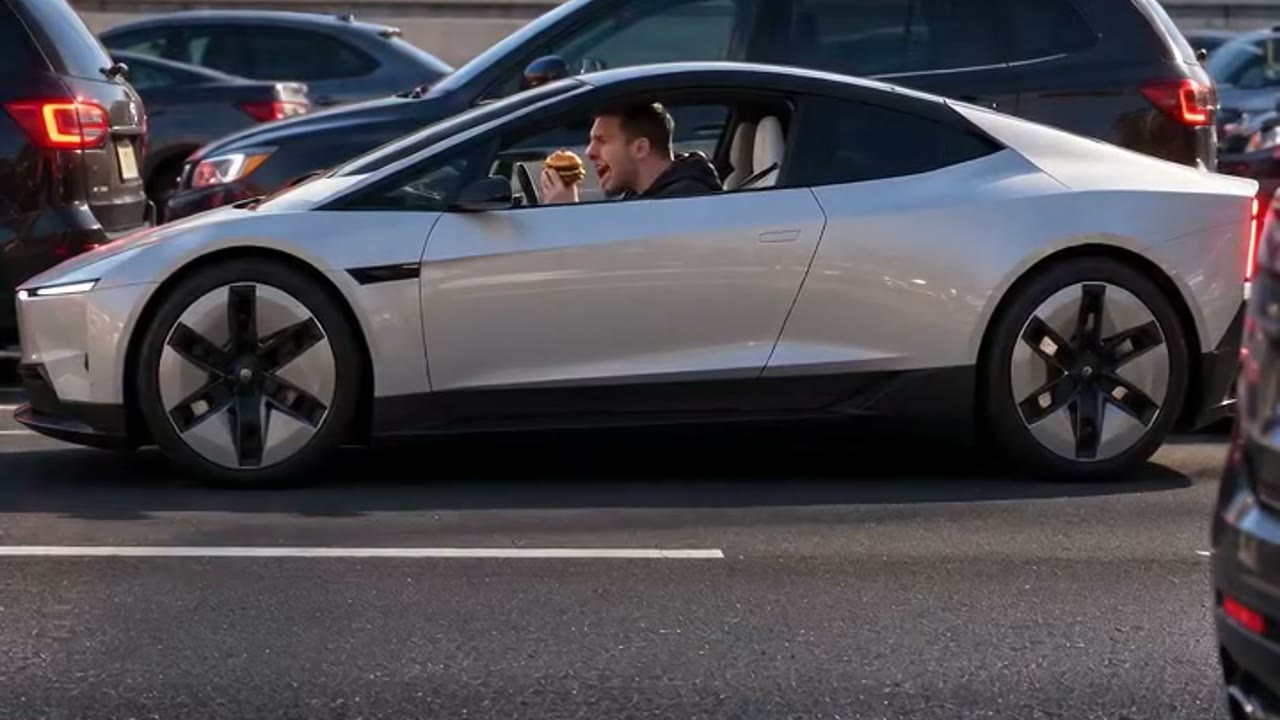
La maggior parte dei render falliti non sono interruzioni della piattaforma. Sono una foto che il modello non riesce a leggere, un prompt con due azioni o una sessione del browser che ha perso l'accesso. Questa pagina elenca i controlli in ordine, da quelli che puoi fare in dieci secondi a quelli che richiedono un ticket di supporto.
1. Conferma di aver effettuato l'accesso
Lo studio accetta un caricamento prima dell'accesso, ma Genera richiede una sessione. Se il pulsante dice Prepara il mio video e il saldo è zero, potresti essere disconnesso anziché senza crediti. Controlla l'intestazione: la tua email dovrebbe essere visibile. Se non lo è, accedi con un codice monouso e torna alla pagina. La foto e il prompt selezionati vengono mantenuti nel browser mentre effettui l'accesso.
2. Controlla il saldo e le specifiche
Il costo è stampato accanto al pulsante. Una clip predefinita di 12 secondi a 720p costa 35 crediti; 480p costa 20 e 1080p costa 90. Se il saldo è 20 e la specifica è 720p, il pulsante dice correttamente Prepara il mio video. Cambia la risoluzione a 480p o acquista un pacchetto. Non esiste un livello gratuito, quindi un nuovo account senza acquisti ha zero crediti.
3. Ricontrolla il tipo e la dimensione del file
L'uploader accetta JPG, PNG e WebP fino a 10 MB. Un file HEIC dal rullino fotografico di un iPhone verrà rifiutato a meno che il telefono non lo converta. Gli screenshot di solito vanno bene. Se l'indicatore di caricamento non finisce mai, prova un file più piccolo e una scheda del browser diversa.
4. Semplifica il prompt
Se il render inizia e fallisce, il prompt è la causa più probabile. Rimuovi:
- una seconda azione (un flip più un drift);
- marchi o celebrità nominati;
- violenza, incidenti o fuoco;
- istruzioni di testo e logo;
- più di un movimento di telecamera.
Mantieni un soggetto, un'azione, un movimento di telecamera e una luce. Riprova a 480p per testare a basso costo.
5. Cambia la foto
Un modello non può preservare una ruota che non ha mai visto. Se l'auto è tagliata, sfocata, in ombra profonda o fotografata da un'angolazione ripida, il render si distorcerà. Usa una foto diurna con l'intera auto nell'inquadratura. Se l'auto cambia colore tra i fotogrammi, il bilanciamento del bianco della foto potrebbe essere la causa; una foto diurna neutra risolve il problema.
6. Attendi lo stato reale, non l'orologio
Un render a 1080p può richiedere diversi minuti. La pagina interroga il provider e mostra in coda, in elaborazione, successo o fallito. Se lo stato rimane in coda per più di dieci minuti, la coda del provider è occupata. Puoi lasciare la pagina; l'attività continua e appare in I miei video. Non inviare lo stesso lavoro cinque volte, perché ogni invio è un nuovo addebito.
7. Controlla I miei video prima di riprovare
Un render che è terminato mentre eri via si trova in I miei video con il suo stato e il link per il download. Se è lì, non è necessario rigenerarlo. Se dice fallito, i crediti sono già stati restituiti; riprova con le stesse impostazioni o un prompt più semplice.
8. Guarda il rifiuto della moderazione
Un rifiuto non è un bug. Il prompt o la foto sono stati segnalati dal filtro dei contenuti. Trigger comuni: una persona che non ha acconsentito, una somiglianza con una celebrità, un logo di un marchio, contenuti sessuali o formulazioni che descrivono violenza reale. Rimuovi il trigger e riprova. Se ritieni che il rifiuto sia sbagliato, invia l'ID dell'attività al supporto; non continuare a inviare lo stesso input.
9. Contatta il supporto con i dettagli corretti
Se nessuno dei precedenti funziona, invia un'email a support@roadsteraivideo.pro con:
- l'email dell'account;
- l'ID dell'attività da I miei video;
- l'ora del tentativo;
- il browser e il dispositivo;
- uno screenshot dell'errore;
- se i crediti sono stati addebitati.
Il supporto può leggere il record del provider e il registro dei crediti. Senza l'ID dell'attività, la prima risposta sarà una richiesta per esso, il che aggiunge un giorno.
Leggi il pannello di rete del browser prima di riprovare
Apri gli strumenti per sviluppatori del browser, vai su Rete e ripeti l'azione fallita una volta. Tre risposte ti dicono dove si trova il problema. Un 401 su /api/video/generate significa che la sessione è scaduta; accedi di nuovo e la foto selezionata è ancora nel browser. Un 400 con invalid_duration significa che il controllo della lunghezza ha inviato un valore al di fuori di 1–30 secondi, di solito dopo che una scheda obsoleta è stata lasciata aperta durante un deploy. Un 200 con moderation_blocked significa che il prompt o la foto sono stati rifiutati e i crediti sono stati restituiti; cambia l'input invece di premere di nuovo Genera. Se la richiesta non appare affatto, il clic non ha raggiunto il gestore — ricarica una volta, quindi controlla che il pulsante non sia disabilitato da un caricamento ancora in corso.
Riferimento rapido
| Sintomo | Primo controllo | Soluzione | | ------------------------------------- | -------------------------- | ------------------------------------------------- | | Il pulsante dice Prepara il mio video | Saldo e specifiche | Abbassa la risoluzione o acquista crediti | | Caricamento rifiutato | Tipo e dimensione del file | Converti in JPG/PNG, mantieni sotto i 10 MB | | Bloccato in coda | Stato del provider | Attendi; controlla I miei video | | Fallito dopo l'elaborazione | Complessità del prompt | Un'azione, una telecamera, riprova a 480p | | La forma dell'auto si deforma | Qualità della foto | Luce diurna, auto intera, telecamera più semplice | | Crediti mancanti | Stato I miei video | Le attività fallite rimborsano automaticamente | | Impossibile accedere | Consegna email | Controlla lo spam, reinvia il codice dopo 60s | | Rifiuto della moderazione | Trigger del prompt/foto | Rimuovi persone, marchi, violenza |
Previeni il prossimo fallimento
Il flusso di lavoro più economico è: bozza a 480p, approvazione a 720p, finale a 1080p. Cambia una variabile per tentativo. Mantieni la frase di protezione nel prompt. Usa una foto diurna. Queste quattro abitudini eliminano la maggior parte dei fallimenti su questa pagina.
Lo studio è qui sotto se vuoi testare un prompt semplificato ora.
This clip: 35 credits · 10 clips a month for $39.90 (Pro), or 102 a year for $319
Not ready to buy?
One free 5-second 480p preview per account per day. Buy credits to render the full 720p or 1080p version.