¿El video de Roadster AI no funciona? 9 soluciones en orden
 Equipo de Video de Roadster AI
Renderizado atascado, carga rechazada, créditos faltantes, coche distorsionado: una lista de verificación de solución de problemas ordenada para el estudio, desde las comprobaciones baratas hasta las que necesitan soporte.
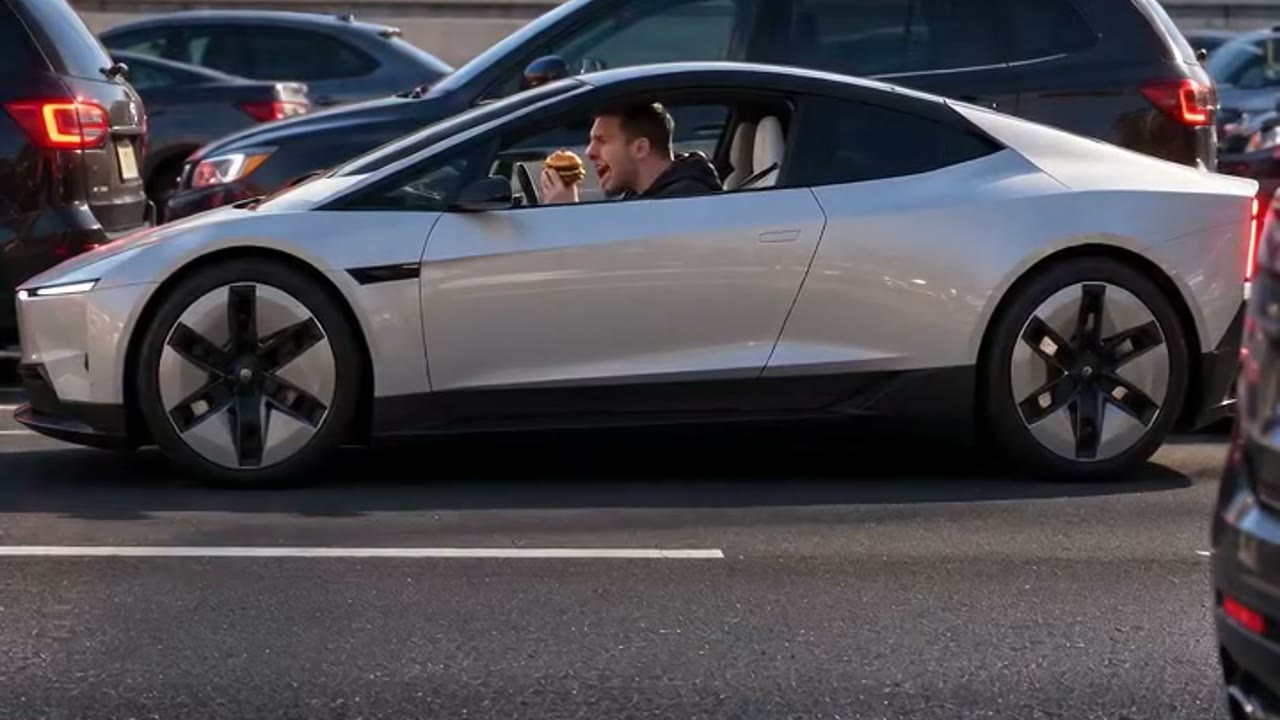
La mayoría de los renders fallidos no son interrupciones de la plataforma. Son una foto que el modelo no puede leer, un prompt con dos acciones o una sesión del navegador que perdió su inicio de sesión. Esta página enumera las comprobaciones en orden, desde las que puedes hacer en diez segundos hasta las que necesitan un ticket de soporte.
1. Confirma que has iniciado sesión
El estudio acepta una carga antes de iniciar sesión, pero Generar necesita una sesión. Si el botón dice Preparar mi video y el saldo es cero, es posible que hayas cerrado sesión en lugar de quedarte sin créditos. Revisa el encabezado: tu correo electrónico debería ser visible. Si no lo está, inicia sesión con un código de un solo uso y regresa a la página. La foto y el prompt seleccionados se mantienen en el navegador mientras inicias sesión.
2. Revisa el saldo y la especificación
El costo se imprime junto al botón. Un clip predeterminado de 720p y 12 segundos cuesta 35 créditos; 480p cuesta 20 y 1080p cuesta 90. Si el saldo es 20 y la especificación es 720p, el botón dice correctamente Preparar mi video. Cambia la resolución a 480p o compra un paquete. No hay un nivel gratuito, por lo que una cuenta nueva sin compra tiene cero créditos.
3. Vuelve a verificar el tipo y tamaño del archivo
El cargador acepta JPG, PNG y WebP de hasta 10 MB. Un archivo HEIC de la galería de un iPhone será rechazado a menos que el teléfono lo convierta. Las capturas de pantalla suelen estar bien. Si el indicador de carga nunca termina, prueba con un archivo más pequeño y una pestaña diferente del navegador.
4. Simplifica el prompt
Si el renderizado comienza y falla, el prompt es la causa más probable. Elimina:
- una segunda acción (un giro más un derrape);
- marcas o celebridades con nombre;
- violencia, choques o fuego;
- instrucciones de texto y logotipo;
- más de un movimiento de cámara.
Mantén un sujeto, una acción, un movimiento de cámara y una luz. Vuelve a ejecutar a 480p para probar de forma económica.
5. Cambia la foto
Un modelo no puede preservar una rueda que nunca vio. Si el coche está recortado, borroso, en sombra profunda o fotografiado desde un ángulo pronunciado, el renderizado se desviará. Usa una foto diurna con el coche completo en el encuadre. Si el coche cambia de color entre fotogramas, el balance de blancos de la foto puede ser la causa; una foto diurna neutra lo soluciona.
6. Espera el estado real, no el reloj
Un renderizado de 1080p puede tardar varios minutos. La página consulta al proveedor y muestra en cola, procesando, éxito o fallido. Si el estado permanece en cola durante más de diez minutos, la cola del proveedor está ocupada. Puedes salir de la página; la tarea continúa y aparece en Mis videos. No envíes el mismo trabajo cinco veces, porque cada envío es un nuevo cargo.
7. Revisa Mis videos antes de volver a intentarlo
Un renderizado que terminó mientras estabas fuera está en Mis videos con su estado y enlace de descarga. Si está allí, no necesitas regenerar. Si dice fallido, los créditos ya han sido devueltos; vuelve a intentarlo con la misma configuración o un prompt más simple.
8. Mira el rechazo de moderación
Un rechazo no es un error. El prompt o la foto fueron marcados por el filtro de contenido. Desencadenantes comunes: una persona que no ha dado su consentimiento, una imagen de celebridad, un logotipo de marca, contenido sexual o palabras que describen violencia real. Elimina el desencadenante y vuelve a intentarlo. Si crees que el rechazo es incorrecto, envía el ID de la tarea al soporte; no sigas reenviando la misma entrada.
9. Contacta con soporte con los detalles correctos
Si nada de lo anterior funciona, envía un correo electrónico a support@roadsteraivideo.pro con:
- el correo electrónico de la cuenta;
- el ID de la tarea de Mis videos;
- la hora del intento;
- el navegador y el dispositivo;
- una captura de pantalla del error;
- si se cobraron créditos.
El soporte puede leer el registro del proveedor y el libro mayor de créditos. Sin el ID de la tarea, la primera respuesta será una solicitud del mismo, lo que añade un día.
Lee el panel de red del navegador antes de volver a intentarlo
Abre las herramientas de desarrollador del navegador, ve a Red y repite la acción fallida una vez. Tres respuestas te dirán dónde está el problema. Un 401 en /api/video/generate significa que la sesión expiró; inicia sesión de nuevo y la foto seleccionada seguirá en el navegador. Un 400 con invalid_duration significa que el control de duración envió un valor fuera de 1 a 30 segundos, generalmente después de que una pestaña obsoleta se dejó abierta durante una implementación. Un 200 con moderation_blocked significa que el prompt o la foto fueron rechazados y los créditos fueron devueltos; cambia la entrada en lugar de presionar Generar de nuevo. Si la solicitud nunca aparece, el clic no llegó al controlador; recarga una vez, luego verifica que el botón no esté deshabilitado por una carga aún en curso.
Referencia rápida
| Síntoma | Primera comprobación | Solución | | ------------------------------- | ------------------------------ | ------------------------------------------------- | | El botón dice Preparar mi video | Saldo y especificación | Baja la resolución o compra créditos | | Carga rechazada | Tipo y tamaño de archivo | Convierte a JPG/PNG, mantén menos de 10 MB | | Atascado en cola | Estado del proveedor | Espera; revisa Mis videos | | Falló después de procesar | Complejidad del prompt | Una acción, una cámara, vuelve a ejecutar a 480p | | La forma del coche se desvía | Calidad de la foto | Luz diurna, coche completo, cámara más simple | | Créditos faltantes | Estado de Mis videos | Las tareas fallidas se reembolsan automáticamente | | No se puede iniciar sesión | Entrega de correo electrónico | Revisa el spam, reenvía el código después de 60s | | Rechazo de moderación | Desencadenantes de prompt/foto | Elimina personas, marcas, violencia |
Previene el próximo fallo
El flujo de trabajo más económico es: borrador de 480p, aprobación de 720p, final de 1080p. Cambia una variable por intento. Mantén la frase de protección en el prompt. Usa una foto diurna. Esos cuatro hábitos eliminan la mayoría de los fallos de esta página.
El estudio está abajo si quieres probar un prompt simplificado ahora.
This clip: 35 credits · 10 clips a month for $39.90 (Pro), or 102 a year for $319
Not ready to buy?
One free 5-second 480p preview per account per day. Buy credits to render the full 720p or 1080p version.